
nivac.info – Printer Brother DCP-T220 adalah salah satu pilihan populer di kalangan pengguna rumahan dan profesional. Dikenal dengan kualitas cetak yang baik dan biaya operasional yang rendah, printer ini sangat cocok untuk kebutuhan cetak sehari-hari. Namun, untuk mendapatkan kinerja optimal, Anda perlu memastikan bahwa driver printer diinstal dengan benar. Dalam artikel ini, kita akan membahas cara mendapatkan dan menginstal driver printer Brother DCP-T220, serta beberapa tips untuk mengatasi masalah yang mungkin muncul.
Apa Itu Driver Printer?
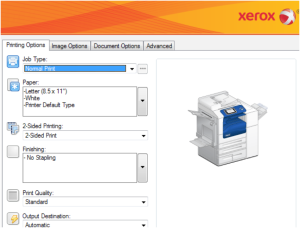
Driver printer adalah perangkat lunak yang memungkinkan komputer dan printer berkomunikasi satu sama lain. Tanpa driver yang tepat, printer tidak akan berfungsi dengan baik atau bahkan mungkin tidak dikenali oleh sistem. Oleh karena itu, penting untuk mengunduh dan menginstal driver yang sesuai dengan model printer Anda dan sistem operasi yang digunakan.
Mendapatkan Driver Printer Brother DCP-T220
Cara Mendownload Driver dari Website Resmi
Untuk memastikan Anda mendapatkan driver yang aman dan terbaru, langkah pertama adalah mengunduhnya dari situs web resmi Brother. Berikut adalah langkah-langkahnya:
- Kunjungi Website Resmi Brother: Buka browser Anda dan kunjungi situs resmi Brother.
- Pilih Bagian Dukungan: Cari bagian “Support” atau “Dukungan” di menu utama.
- Masukkan Model Printer: Ketik “DCP-T220” di kolom pencarian dan tekan Enter.
- Pilih Sistem Operasi: Setelah menemukan model printer Anda, pilih sistem operasi yang sesuai dengan komputer Anda (Windows, MacOS, dll.).
- Download Driver: Cari tautan untuk mendownload driver dan klik untuk mengunduhnya. Pastikan Anda mengunduh versi terbaru.
Memeriksa Kompatibilitas Sistem Operasi
Sebelum menginstal driver, pastikan bahwa versi driver yang diunduh kompatibel dengan sistem operasi Anda. Hal ini penting untuk menghindari masalah yang mungkin terjadi selama proses instalasi.
Baca juga : Epson L365: Temukan Printer Ideal Anda di Ekatalog
Langkah-langkah Instalasi Driver
Persiapan Sebelum Instalasi
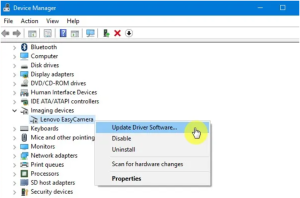
Sebelum mulai menginstal driver, pastikan bahwa printer sudah terhubung dengan komputer melalui kabel USB atau jaringan Wi-Fi. Pastikan juga bahwa printer dalam keadaan menyala.
Proses Instalasi Driver di Windows
- Buka File Installer: Temukan file driver yang telah diunduh dan klik dua kali untuk memulai proses instalasi.
- Ikuti Petunjuk Instalasi: Layar instalasi akan muncul. Ikuti instruksi yang ditampilkan, seperti menerima syarat dan ketentuan.
- Pilih Metode Koneksi: Pilih apakah Anda ingin menghubungkan printer melalui USB atau Wi-Fi.
- Tunggu Proses Instalasi: Setelah memilih metode koneksi, tunggu hingga proses instalasi selesai.
- Uji Coba Cetak: Setelah instalasi selesai, lakukan uji coba cetak untuk memastikan printer berfungsi dengan baik.
Proses Instalasi Driver di MacOS
- Buka File Installer: Temukan file driver yang telah diunduh dan klik dua kali untuk membuka file tersebut.
- Seret Ikon ke Folder Aplikasi: Ikuti instruksi untuk menyeret ikon driver ke folder aplikasi.
- Buka Preferensi Sistem: Masuk ke “System Preferences” dan pilih “Printers & Scanners.”
- Tambahkan Printer: Klik tombol “+” untuk menambahkan printer. Pilih Brother DCP-T220 dari daftar.
- Tunggu Proses Instalasi: Tunggu hingga proses instalasi selesai, dan lakukan uji coba cetak.
Troubleshooting Masalah Umum
Mengatasi Masalah Koneksi Printer
Jika printer tidak terdeteksi setelah instalasi, coba langkah-langkah berikut:
- Periksa Koneksi Kabel: Pastikan kabel USB terhubung dengan baik atau bahwa printer terhubung ke jaringan Wi-Fi yang sama dengan komputer.
- Restart Printer dan Komputer: Restart kedua perangkat untuk menyegarkan koneksi.
- Periksa Pengaturan Jaringan: Pastikan pengaturan jaringan printer sudah benar.
Mengatasi Masalah Instalasi Driver
Jika terjadi kesalahan saat instalasi, coba langkah-langkah berikut:
- Hapus Instalasi Sebelumnya: Jika ada instalasi driver sebelumnya, hapus terlebih dahulu melalui Control Panel (Windows) atau Finder (Mac).
- Unduh Ulang Driver: Coba unduh ulang driver dari situs resmi untuk memastikan tidak ada file yang rusak.
- Cek Kompatibilitas: Pastikan versi driver sesuai dengan sistem operasi yang digunakan.
Tips dan Trik Menggunakan Printer Brother DCP-T220
- Perawatan Rutin: Lakukan perawatan rutin pada printer, seperti membersihkan kepala cetak, untuk memastikan kualitas cetak tetap optimal.
- Gunakan Tinta Original: Selalu gunakan tinta original dari Brother untuk hasil cetak terbaik dan untuk menghindari kerusakan pada printer.
- Update Driver Secara Berkala: Periksa secara berkala untuk pembaruan driver di situs resmi Brother agar printer selalu berfungsi dengan baik.
Kesimpulan
Menginstal driver printer Brother DCP-T220 adalah langkah penting untuk memastikan printer Anda berfungsi dengan baik. Dengan mengikuti panduan di atas, Anda dapat dengan mudah mendownload, menginstal, dan mengatasi masalah yang mungkin muncul. Jangan ragu untuk merawat printer Anda dengan baik dan selalu gunakan driver terbaru untuk mendapatkan performa maksimal. Jika Anda mengalami kesulitan, Anda dapat merujuk ke dukungan teknis Brother atau forum pengguna untuk mendapatkan bantuan lebih lanjut.